Domain perl5.de kaufen?
Wir ziehen mit dem Projekt
perl5.de um.
Sind Sie am Kauf der Domain
perl5.de interessiert?
domain@kv-gmbh.de · 0541-91531010
Domain perl5.de kaufen?
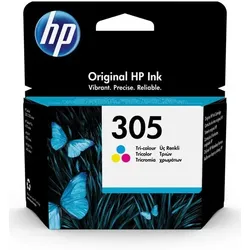
Welche Druckerpatronen für HP Deskjet 3639?
Welche Druckerpatronen für HP Deskjet 3639 werden benötigt? Es gibt verschiedene Optionen für Tintenpatronen, die mit dem HP Deskjet 3639 kompatibel sind. Es ist wichtig, die richtigen Patronen zu wählen, um optimale Druckergebnisse zu erzielen. Haben Sie bereits bestimmte Patronen im Blick oder benötigen Sie Empfehlungen für kompatible Patronen? Lassen Sie mich wissen, wie ich Ihnen weiterhelfen kann. **
Welche Druckerpatronen für HP DeskJet 3630?
Welche Druckerpatronen sind für den HP DeskJet 3630 geeignet? Gibt es spezifische Modelle oder Marken, die empfohlen werden? Wo kann man diese Druckerpatronen kaufen? Gibt es alternative Optionen, die kompatibel sind? Wie lange hält eine Druckerpatrone im Durchschnitt für den HP DeskJet 3630? **
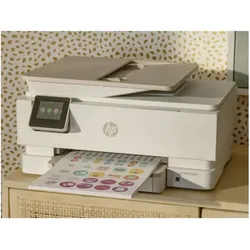

Ähnliche Suchbegriffe für Deskjet
Top-Angebote
Produkte zum Begriff Deskjet:
-
HP DeskJet 2921Tintenstrahldrucker multifunktional tragbar, Farbdruck, A4, Kopieren und Scannen, Druckauflösung: 4800 x 1200 DPI, Duplex-Druck, ADF-Scanner, Display, AirPrint, USB und WLAN, HP Instant Ink optional Der Tintenstrahldrucker HP ist ein zuverlässiger Helfer für Ihre Firma, Geschäft sowie zu Hause. Dank der kompakten multifunktionalen Ausführung ist er fähig zu drucken, scannen sowie kopieren und erl39,90 €*Versand: 4,99 €Sichere Weiterleitung zum Anbieter
-
Korneeva, Maria: Barrierefreie WebentwicklungBarrierefreie Webentwicklung , Barrierefreie Websites gemäß Barrierefreiheitsstärkungsgesetz - technische Umsetzung und Best Practices - Rechtliche Anforderungen und Grundlagen der Barrierefreiheit verstehen - Barrierefreiheit gezielt in den Entwicklungsprozess integrieren - Praktische Anwendung mit Codebeispielen zu semantischem HTML, CSS und JavaScript Spätestens zum 28. Juni 2025 muss das Barrierefreiheitsstärkungsgesetz angewendet werden. Dies bedeutet nicht nur eine gesetzliche Verpflichtung für viele Unternehmen, sondern bietet auch Vorteile: Barrierefreie Websites erreichen eine größere Zielgruppe, sorgen für eine bessere UX und stärken das Markenimage. Dieses praxisorientierte Buch ist essenziell für alle, die sich mit der Erstellung barrierefreier Webinhalte befassen. Maria Korneeva vermittelt die Grundlagen der digitalen Barrierefreiheit und die relevanten rechtlichen Rahmenbedingungen und Richtlinien, darunter das Barrierefreiheitsstärkungsgesetz (BFSG), die Web Content Accessibility Guidelines (WCAG) und EN 301 549. Anhand von anschaulichen Beispielen lernen Sie, Barrieren im Web selbst zu erleben und zu verstehen. Zudem erhalten Sie verständliche Anleitungen und praxisnahe Codebeispiele, die Ihnen helfen, Barrierefreiheit erfolgreich in Ihre Projekte zu integrieren. Automatisierte Tests unterstützen Sie schließlich dabei, die langfristige Einhaltung der Barrierefreiheitsanforderungen sicherzustellen. Aus dem Inhalt: - Bedeutung und Vorteile digitaler Barrierefreiheit - Gesetzliche Vorgaben, Normen und Richtlinien (inkl. BFSG, EAA und WCAG) - Umgang mit Screenreadern - Grundsätze der Barrierefreiheit: Responsiveness, Farbgestaltung, Tastaturbedienbarkeit, Alternativtexte - Semantisches HTML, ARIA, Accessibility Tree, zugänglicher Name und Beschreibung - Barrierefreie Implementierung von Navigation, Links, Buttons, Bildern, Cookie-Bannern, Tabellen, Formularen und weiteren UI-Elementen - Barrierefreiheit von Web Components und Single Page Applications - Tools für automatisierte Barrierefreiheitschecks - Linters und Plug-ins für Unit- und End-to-End-Tests - Integration in CI/CD-Pipelines - Künstliche Intelligenz, zukunftsweisende Entwicklungen und aktuelle Einschränkungen , Sport-Stoßdämpfer > Sportfederung , Erscheinungsjahr: 20250430, Titel der Reihe: Animals##, Autoren: Korneeva, Maria, Seitenzahl/Blattzahl: 424, Abbildungen: komplett in Farbe, Keyword: Accessibility; Alternativtexte; Barrierefreiheit; Barrierefreiheitschecks; Barrierefreiheitsstärkungsgesetz; Implementierung; KI; Onlineshops; Spracheingabe; Unit-Tests; WCAG; Web Components; Webentwicklung; künstliche Intelligenz; semantisches HTML, Fachschema: Internet / Programmierung~Internet~Surfen (Internet), Fachkategorie: Internet, allgemein~Computernetzwerke und maschinelle Kommunikation, Warengruppe: TB/Datenkommunikation/Netze/Mailboxen, UNSPSC: 49019900, Warenverzeichnis für die Außenhandelsstatistik: 49019900, Länge: 240, Breite: 165, Höhe: 25, Gewicht: 770, Produktform: Kartoniert, Genre: Mathematik/Naturwissenschaften/Technik/Medizin,39,90 €*Versand: 0,00 €Sichere Weiterleitung zum Anbieter
-
HP DeskJet 2920Tintenstrahldrucker multifunktional tragbar, Farbdruck, A4, Kopieren und Scannen, Druckauflösung: 4800 x 1200 DPI, Duplex-Druck, ADF-Scanner, Display, AirPrint, USB und WLAN, HP Instant Ink optional Der Tintenstrahldrucker HP ist ein praktischer Helfer für Ihre Firma, Geschäft sowie zu Hause. Dank der kompakten multifunktionalen Ausführung ist er fähig zu drucken, scannen sowie kopieren und schaf44,90 €*Versand: 4,99 €Sichere Weiterleitung zum Anbieter
-
HP DeskJet 2810eTintenstrahldrucker multifunktional, Farbdruck, A4, Kopieren und Scannen, Schwarzweiß-Druckgeschwindigkeit (ISO): 7,5 Seiten/min, Farbdruckgeschwindigkeit (ISO): 5,5 Seiten/min, Druckauflösung: 1200 x 1200 DPI, Duplex-Druck, Display, AirPrint, USB und WLAN, HP Instant Ink optional und HP+ optional Handheld-ModusEinfaches Einrichten, einfaches DruckenHP Deskjet 2810e DruckerDer HP Deskjet 2810e Multifunktionsdrucker ist die ideale Wahl für alle Haushalte, die eine zuverlässige und intuitive Tech59,90 €*Versand: 4,99 €Sichere Weiterleitung zum Anbieter


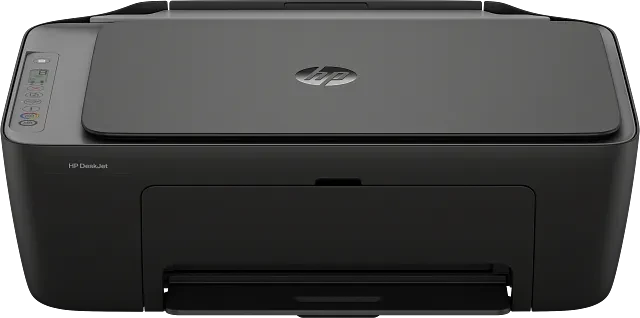

-
Was ist der HP Deskjet 3720?
Der HP Deskjet 3720 ist ein kompakter All-in-One-Tintenstrahldrucker, der Drucken, Scannen und Kopieren ermöglicht. Er zeichnet sich durch seine platzsparende Größe aus und eignet sich daher gut für kleine Büros oder den Heimgebrauch. Der Drucker unterstützt auch drahtloses Drucken über WLAN und mobile Geräte. **
-
Warum druckt mein HP Deskjet F4180 nicht?
Es gibt mehrere mögliche Gründe, warum Ihr HP Deskjet F4180 nicht druckt. Es könnte sein, dass die Tintenpatronen leer sind oder dass es ein Problem mit der Verbindung zwischen dem Drucker und dem Computer gibt. Es könnte auch sein, dass der Druckauftrag in der Druckerwarteschlange stecken geblieben ist oder dass es ein technisches Problem mit dem Drucker selbst gibt. Es wäre ratsam, die Tintenpatronen zu überprüfen, die Verbindung zu überprüfen und den Drucker neu zu starten, um das Problem zu beheben. **
-
Wie scanne ich mit HP DeskJet 3636?
Um mit dem HP DeskJet 3636 zu scannen, musst du zuerst sicherstellen, dass der Drucker eingeschaltet und mit deinem Computer verbunden ist. Öffne dann die HP Druckersoftware auf deinem Computer und wähle die Option "Scannen". Lege das Dokument oder Foto, das du scannen möchtest, auf die Scannerglasplatte des Druckers und klicke auf "Scannen". Du kannst dann die Scan-Einstellungen anpassen und das gescannte Dokument auf deinem Computer speichern. Wenn du weitere Hilfe benötigst, kannst du auch die Bedienungsanleitung des HP DeskJet 3636 konsultieren. **
-
Wie scanne ich mit HP Deskjet 3639?
Um mit dem HP Deskjet 3639 zu scannen, musst du zuerst sicherstellen, dass der Drucker eingeschaltet und mit deinem Computer verbunden ist. Öffne dann die HP Druckersoftware auf deinem Computer und wähle die Option "Scannen". Du kannst entweder über das Bedienfeld des Druckers oder über die Software am Computer den Scanvorgang starten. Wähle die gewünschten Einstellungen für den Scan aus, wie z.B. die Scanauflösung oder das Dateiformat, und klicke dann auf "Scan starten". Nachdem der Scanvorgang abgeschlossen ist, kannst du das gescannte Dokument auf deinem Computer speichern oder weiterverarbeiten. **
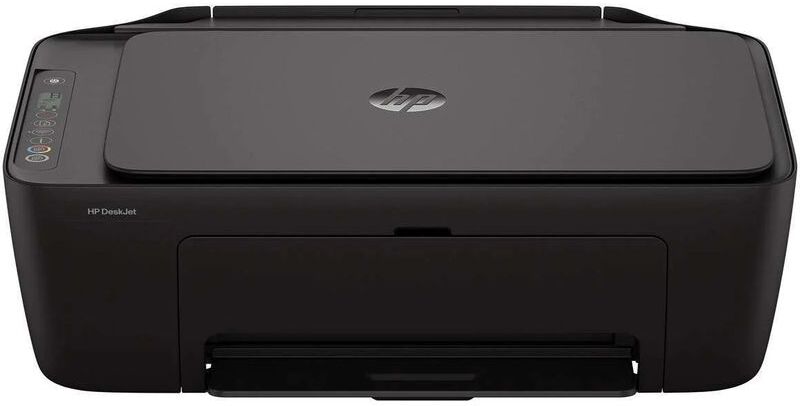
Wie verbinde ich HP Deskjet mit WLAN?
Um deinen HP Deskjet mit WLAN zu verbinden, musst du sicherstellen, dass dein Drucker über WLAN-Funktionalität verfügt. Gehe dann in die Einstellungen deines Druckers und wähle die Option zur drahtlosen Netzwerkverbindung aus. Suche nach verfügbaren WLAN-Netzwerken und wähle dein Netzwerk aus. Gib das Passwort für dein WLAN ein und bestätige die Verbindung. Nach erfolgreicher Verbindung sollte dein HP Deskjet nun drahtlos mit deinem Netzwerk verbunden sein. **
Wie scanne ich mit HP Deskjet 2600?
Um mit dem HP Deskjet 2600 zu scannen, musst du zunächst sicherstellen, dass der Drucker eingeschaltet und mit deinem Computer verbunden ist. Öffne dann die HP Smart App auf deinem Computer und wähle den Reiter "Scannen". Lege das Dokument oder das Bild, das du scannen möchtest, auf die Scannerfläche des Druckers und klicke auf "Scannen" in der App. Du kannst dann die Scan-Einstellungen anpassen und das gescannte Dokument auf deinem Computer speichern. **
Top-Angebote
Produkte zum Begriff Deskjet:
-
HP DeskJet 4320AllgemeinesProduktlinieHP DeskJetTypFaxDrucktechnologieTintenstrahldruckFarbdruckFarbigKopiergeschwindigkeit5,5 ppmPapierformatA4; LegalDruckauflösung4800 * 1200 dpiPapierformat216 x 297 mmUniverselle SchnittstellenBluetooth; USB 2.0NetzwerkstandardsWLANEnthaltenes ZubehörEinzelblatt-/Umschlageinzug / ADF80,95 €*Versand: 0,00 €Sichere Weiterleitung zum Anbieter
-
HP DeskJet 2910Tintenstrahldrucker multifunktional tragbar, Farbdruck, A4, Kopieren und Scannen, Druckauflösung: 4800 x 1200 DPI, Duplex-Druck, ADF-Scanner, Display, AirPrint, USB und WLAN, HP Instant Ink optional Der Tintenstrahldrucker HP ist ein praktischer und zuverlässiger Helfer für Haushalte sowie Firmen. Dank der kompakten multifunktionalen Ausführung ist er fähig zu kopieren, drucken sowie scannen und39,90 €*Versand: 4,99 €Sichere Weiterleitung zum Anbieter
-
HP DeskJet 2921Tintenstrahldrucker multifunktional tragbar, Farbdruck, A4, Kopieren und Scannen, Druckauflösung: 4800 x 1200 DPI, Duplex-Druck, ADF-Scanner, Display, AirPrint, USB und WLAN, HP Instant Ink optional Der Tintenstrahldrucker HP ist ein zuverlässiger Helfer für Ihre Firma, Geschäft sowie zu Hause. Dank der kompakten multifunktionalen Ausführung ist er fähig zu drucken, scannen sowie kopieren und erl39,90 €*Versand: 4,99 €Sichere Weiterleitung zum Anbieter
-
Korneeva, Maria: Barrierefreie WebentwicklungBarrierefreie Webentwicklung , Barrierefreie Websites gemäß Barrierefreiheitsstärkungsgesetz - technische Umsetzung und Best Practices - Rechtliche Anforderungen und Grundlagen der Barrierefreiheit verstehen - Barrierefreiheit gezielt in den Entwicklungsprozess integrieren - Praktische Anwendung mit Codebeispielen zu semantischem HTML, CSS und JavaScript Spätestens zum 28. Juni 2025 muss das Barrierefreiheitsstärkungsgesetz angewendet werden. Dies bedeutet nicht nur eine gesetzliche Verpflichtung für viele Unternehmen, sondern bietet auch Vorteile: Barrierefreie Websites erreichen eine größere Zielgruppe, sorgen für eine bessere UX und stärken das Markenimage. Dieses praxisorientierte Buch ist essenziell für alle, die sich mit der Erstellung barrierefreier Webinhalte befassen. Maria Korneeva vermittelt die Grundlagen der digitalen Barrierefreiheit und die relevanten rechtlichen Rahmenbedingungen und Richtlinien, darunter das Barrierefreiheitsstärkungsgesetz (BFSG), die Web Content Accessibility Guidelines (WCAG) und EN 301 549. Anhand von anschaulichen Beispielen lernen Sie, Barrieren im Web selbst zu erleben und zu verstehen. Zudem erhalten Sie verständliche Anleitungen und praxisnahe Codebeispiele, die Ihnen helfen, Barrierefreiheit erfolgreich in Ihre Projekte zu integrieren. Automatisierte Tests unterstützen Sie schließlich dabei, die langfristige Einhaltung der Barrierefreiheitsanforderungen sicherzustellen. Aus dem Inhalt: - Bedeutung und Vorteile digitaler Barrierefreiheit - Gesetzliche Vorgaben, Normen und Richtlinien (inkl. BFSG, EAA und WCAG) - Umgang mit Screenreadern - Grundsätze der Barrierefreiheit: Responsiveness, Farbgestaltung, Tastaturbedienbarkeit, Alternativtexte - Semantisches HTML, ARIA, Accessibility Tree, zugänglicher Name und Beschreibung - Barrierefreie Implementierung von Navigation, Links, Buttons, Bildern, Cookie-Bannern, Tabellen, Formularen und weiteren UI-Elementen - Barrierefreiheit von Web Components und Single Page Applications - Tools für automatisierte Barrierefreiheitschecks - Linters und Plug-ins für Unit- und End-to-End-Tests - Integration in CI/CD-Pipelines - Künstliche Intelligenz, zukunftsweisende Entwicklungen und aktuelle Einschränkungen , Sport-Stoßdämpfer > Sportfederung , Erscheinungsjahr: 20250430, Titel der Reihe: Animals##, Autoren: Korneeva, Maria, Seitenzahl/Blattzahl: 424, Abbildungen: komplett in Farbe, Keyword: Accessibility; Alternativtexte; Barrierefreiheit; Barrierefreiheitschecks; Barrierefreiheitsstärkungsgesetz; Implementierung; KI; Onlineshops; Spracheingabe; Unit-Tests; WCAG; Web Components; Webentwicklung; künstliche Intelligenz; semantisches HTML, Fachschema: Internet / Programmierung~Internet~Surfen (Internet), Fachkategorie: Internet, allgemein~Computernetzwerke und maschinelle Kommunikation, Warengruppe: TB/Datenkommunikation/Netze/Mailboxen, UNSPSC: 49019900, Warenverzeichnis für die Außenhandelsstatistik: 49019900, Länge: 240, Breite: 165, Höhe: 25, Gewicht: 770, Produktform: Kartoniert, Genre: Mathematik/Naturwissenschaften/Technik/Medizin,39,90 €*Versand: 0,00 €Sichere Weiterleitung zum Anbieter
-
Welche Druckerpatronen für HP Deskjet 3639?
Welche Druckerpatronen für HP Deskjet 3639 werden benötigt? Es gibt verschiedene Optionen für Tintenpatronen, die mit dem HP Deskjet 3639 kompatibel sind. Es ist wichtig, die richtigen Patronen zu wählen, um optimale Druckergebnisse zu erzielen. Haben Sie bereits bestimmte Patronen im Blick oder benötigen Sie Empfehlungen für kompatible Patronen? Lassen Sie mich wissen, wie ich Ihnen weiterhelfen kann. **
-
Welche Druckerpatronen für HP DeskJet 3630?
Welche Druckerpatronen sind für den HP DeskJet 3630 geeignet? Gibt es spezifische Modelle oder Marken, die empfohlen werden? Wo kann man diese Druckerpatronen kaufen? Gibt es alternative Optionen, die kompatibel sind? Wie lange hält eine Druckerpatrone im Durchschnitt für den HP DeskJet 3630? **
-
Was ist der HP Deskjet 3720?
Der HP Deskjet 3720 ist ein kompakter All-in-One-Tintenstrahldrucker, der Drucken, Scannen und Kopieren ermöglicht. Er zeichnet sich durch seine platzsparende Größe aus und eignet sich daher gut für kleine Büros oder den Heimgebrauch. Der Drucker unterstützt auch drahtloses Drucken über WLAN und mobile Geräte. **
-
Warum druckt mein HP Deskjet F4180 nicht?
Es gibt mehrere mögliche Gründe, warum Ihr HP Deskjet F4180 nicht druckt. Es könnte sein, dass die Tintenpatronen leer sind oder dass es ein Problem mit der Verbindung zwischen dem Drucker und dem Computer gibt. Es könnte auch sein, dass der Druckauftrag in der Druckerwarteschlange stecken geblieben ist oder dass es ein technisches Problem mit dem Drucker selbst gibt. Es wäre ratsam, die Tintenpatronen zu überprüfen, die Verbindung zu überprüfen und den Drucker neu zu starten, um das Problem zu beheben. **
Ähnliche Suchbegriffe für Deskjet
-
HP DeskJet 2920Tintenstrahldrucker multifunktional tragbar, Farbdruck, A4, Kopieren und Scannen, Druckauflösung: 4800 x 1200 DPI, Duplex-Druck, ADF-Scanner, Display, AirPrint, USB und WLAN, HP Instant Ink optional Der Tintenstrahldrucker HP ist ein praktischer Helfer für Ihre Firma, Geschäft sowie zu Hause. Dank der kompakten multifunktionalen Ausführung ist er fähig zu drucken, scannen sowie kopieren und schaf44,90 €*Versand: 4,99 €Sichere Weiterleitung zum Anbieter
-
HP DeskJet 2810eTintenstrahldrucker multifunktional, Farbdruck, A4, Kopieren und Scannen, Schwarzweiß-Druckgeschwindigkeit (ISO): 7,5 Seiten/min, Farbdruckgeschwindigkeit (ISO): 5,5 Seiten/min, Druckauflösung: 1200 x 1200 DPI, Duplex-Druck, Display, AirPrint, USB und WLAN, HP Instant Ink optional und HP+ optional Handheld-ModusEinfaches Einrichten, einfaches DruckenHP Deskjet 2810e DruckerDer HP Deskjet 2810e Multifunktionsdrucker ist die ideale Wahl für alle Haushalte, die eine zuverlässige und intuitive Tech59,90 €*Versand: 4,99 €Sichere Weiterleitung zum Anbieter
-
HP DeskJet 2910 - TintenstrahldruckerMöchten Sie einen HP DeskJet 2910 Tintenstrahldrucker kaufen? Der HP DeskJet 2910 ist ein Tintenstrahldrucker für den Heimgebrauch, der druckt, scannt und kopiert. Dank der integrierten WLAN-Verbindung können Sie Ihre Druckaufträge drahtlos von verschiedenen Geräten aus senden. Dieses....38,50 €*Versand: 5,95 €Sichere Weiterleitung zum Anbieter
-
Wie scanne ich mit HP DeskJet 3636?
Um mit dem HP DeskJet 3636 zu scannen, musst du zuerst sicherstellen, dass der Drucker eingeschaltet und mit deinem Computer verbunden ist. Öffne dann die HP Druckersoftware auf deinem Computer und wähle die Option "Scannen". Lege das Dokument oder Foto, das du scannen möchtest, auf die Scannerglasplatte des Druckers und klicke auf "Scannen". Du kannst dann die Scan-Einstellungen anpassen und das gescannte Dokument auf deinem Computer speichern. Wenn du weitere Hilfe benötigst, kannst du auch die Bedienungsanleitung des HP DeskJet 3636 konsultieren. **
-
Wie scanne ich mit HP Deskjet 3639?
Um mit dem HP Deskjet 3639 zu scannen, musst du zuerst sicherstellen, dass der Drucker eingeschaltet und mit deinem Computer verbunden ist. Öffne dann die HP Druckersoftware auf deinem Computer und wähle die Option "Scannen". Du kannst entweder über das Bedienfeld des Druckers oder über die Software am Computer den Scanvorgang starten. Wähle die gewünschten Einstellungen für den Scan aus, wie z.B. die Scanauflösung oder das Dateiformat, und klicke dann auf "Scan starten". Nachdem der Scanvorgang abgeschlossen ist, kannst du das gescannte Dokument auf deinem Computer speichern oder weiterverarbeiten. **
-
Wie verbinde ich HP Deskjet mit WLAN?
Um deinen HP Deskjet mit WLAN zu verbinden, musst du sicherstellen, dass dein Drucker über WLAN-Funktionalität verfügt. Gehe dann in die Einstellungen deines Druckers und wähle die Option zur drahtlosen Netzwerkverbindung aus. Suche nach verfügbaren WLAN-Netzwerken und wähle dein Netzwerk aus. Gib das Passwort für dein WLAN ein und bestätige die Verbindung. Nach erfolgreicher Verbindung sollte dein HP Deskjet nun drahtlos mit deinem Netzwerk verbunden sein. **
-
Wie scanne ich mit HP Deskjet 2600?
Um mit dem HP Deskjet 2600 zu scannen, musst du zunächst sicherstellen, dass der Drucker eingeschaltet und mit deinem Computer verbunden ist. Öffne dann die HP Smart App auf deinem Computer und wähle den Reiter "Scannen". Lege das Dokument oder das Bild, das du scannen möchtest, auf die Scannerfläche des Druckers und klicke auf "Scannen" in der App. Du kannst dann die Scan-Einstellungen anpassen und das gescannte Dokument auf deinem Computer speichern. **
* Alle Preise verstehen sich inklusive der gesetzlichen Mehrwertsteuer und ggf. zuzüglich Versandkosten. Die Angebotsinformationen basieren auf den Angaben des jeweiligen Shops und werden über automatisierte Prozesse aktualisiert. Eine Aktualisierung in Echtzeit findet nicht statt, so dass es im Einzelfall zu Abweichungen kommen kann. ** Hinweis: Teile dieses Inhalts wurden von KI erstellt.